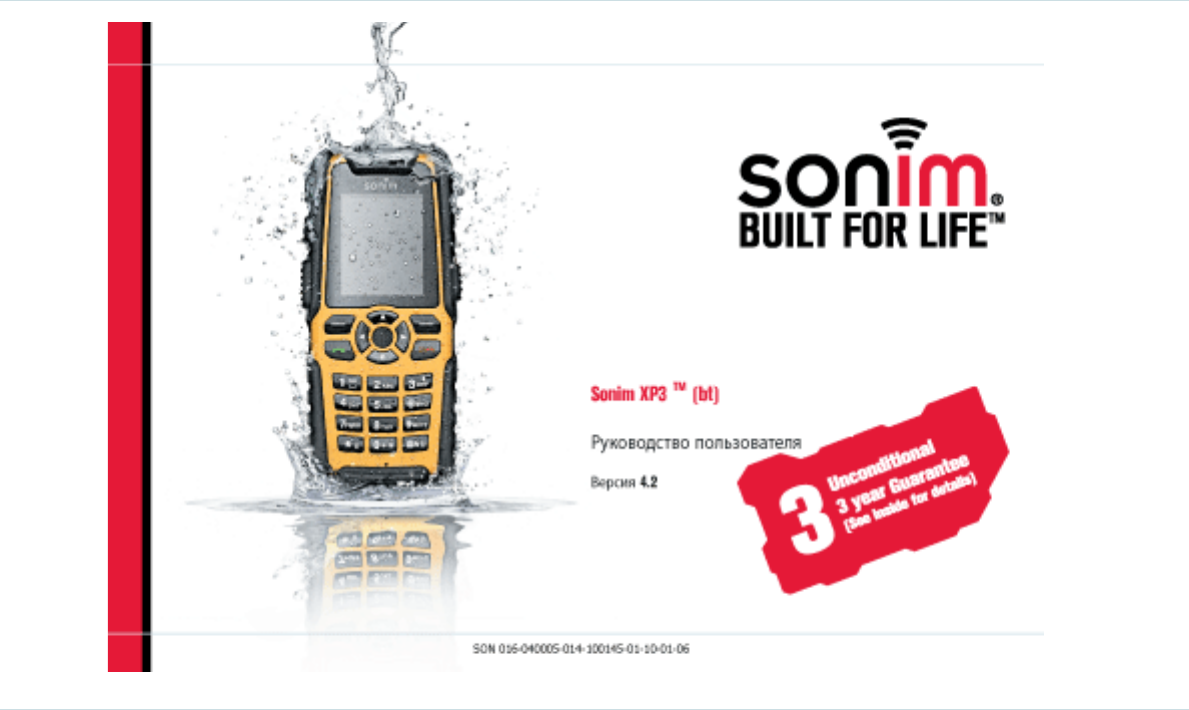
Sonim XP3 Enduro Instrukcja Użytkownika
Przeglądaj online lub pobierz Instrukcja Użytkownika dla Telefony Sonim XP3 Enduro. Инструкция по эксплуатации Sonim XP3 Enduro Instrukcja obsługi
- Strona / 81
- Spis treści
- BOOKMARKI

- Содержание 4
- Общая информация 7
- Услуги сети 7
- Информация поддержки Sonim 7
- Эффективное использование 7
- Опции, используемые обычно 9
- Уход за аккумулятором 12
- Дополнительная информация 13
- Безопасность детей 14
- Сертификация SAR 14
- Начало работы 16
- Информация об аккумуляторе 16
- Зарядка аккумулятора 17
- SIM-карта 18
- Основные 19
- Клавиатура XP3 20
- Режим ожидания 21
- Основные настройки 22
- Функции клавиатуры 24
- Выполнение звонка 29
- Порядок набора номера через 30
- Фиксированный вызов (ФВ) 31
- Быстрый набор 31
- Прием звонка 31
- Переадресация вызова 32
- Запрет звонков 33
- Ожидание звонка 33
- Автодозвон 34
- Автоответ 34
- Фильтрация звонков 34
- Черный список звонков 35
- Белый список звонков 35
- Настройки фильтрации звонков 35
- Другие настройки звонков 36
- Просмотр информации о 36
- Ваш телефон XP3 38
- Главное меню 38
- Индикаторы главного экрана 38
- Настройки 41
- Настройки сети 42
- Управление телефонной книгой 45
- Отправка визитной карточки 46
- Изменение или удаление 47
- Копирование или перемещение 47
- Управление индивидуальной 48
- Память телефонной книги 48
- Сообщения 50
- Настройки сообщений 50
- Режим ввода текста 51
- Создание сообщений 52
- Входящие 53
- Неотправленные сообщения 54
- Отправленные сообщения 54
- Голосовая почта 55
- Закодированные быстрые 56
- Opera Mini 60
- Конфигурация APN (имя точки 60
- Выбор языка для Opera Mini 60
- Конфигурация быстрой 61
- Органайзер 62
- Будильник 63
- Калькулятор 64
- Аудиорекордер 64
- Bluetooth 65
- Подключенные устройства 66
- Переназвание Подключенных 67
- Удаление Подключения 67
- Отправка Данных 67
- Секундомер 68
- Таймер обратного отсчета 68
- Единое мировое время 68
- Автомобильный комплект 69
- Звонки GSM 71
- Мои настройки 73
- Цветовые решения 74
- Управление файлами 74
- Лицензионное соглашение 75
- Телефон Уход 76
- Алфавитный указатель 79
Podsumowanie treści
4 Инструкции по технике безопасностиИнструкции по технике безопасностиПеред использованием телефона внимательно прочтите следующие инструкции по тех
5Инструкции по технике безопасностиСимвол перечеркнутого мусорного бака на колесиках означает, что на территории стран Европейского Союза данное издел
6 Инструкции по технике безопасностиУход за аккумуляторомДля питания данного устройства используется перезаряжаемый аккумулятор. Следует использоват
7Инструкции по технике безопасностиаккумулятор полностью заряжен. Время работы телефона от аккумулятора особенно ограничено при температурах ниже темп
8 Инструкции по технике безопасностиБезопасность детейЗапрещается позволять детям играть с мобильным телефоном или его аксессуарами. Следует хранить
9Инструкции по технике безопасностиВозможно уменьшить воздействие РЧ-энергии на человеческое тело, если телефон будет находиться на расстоянии от голо
10Начало работыНачало работыИнформация об аккумулятореИспользование аккумулятора Используйте только сертифицированные аккумуляторы, зарядные устройс
11Начало работы3. Вставьте аккумулятор в отсек для аккумулятора таким образом, чтобы три металлических контакта в верхней части аккумулятора находилис
12Начало работы4. Если зарядка аккумулятора осуществляется при включенном телефоне, Вы заметите, что полоски на значке зарядки аккумулятора (виден на
13Начало работы3. Установите SIM-карту в специальное гнездо, расположенное в нижней части телефона.4. Слегка отодвиньте серебряный зажим над SIM-карто
Copyright © 2006 Sonim Technologies, Inc. SONIM, Sonim Xperience, Sonim Xtend и логотип Sonim являются торговыми знаками компании Sonim Technologies,
14Начало работыКлавиатура XP3На следующем рисунке представлены различные клавиши клавиатуры и их соответствующие функции.Обзор XP3Функции клавиатуры1.
15Начало работыБуквенно-цифровые клавиши включают номера от одного до нуля, буквы от A-Z, а также клавиши [*] и [#]. При нажатии определенной клавиши
16Начало работыОсновные настройкиПри включении телефона на дисплее отображается название поставщика услуг.Безопасность1. Чтобы предотвратить неавториз
17Начало работыДата и время1. Для установки даты и времени выберите Меню > Настройки > Дата и время > OK.Автоматическая блокировка клавиатуры
18Начало работыФункции клавиатуры В следующей таблице представлены различные клавиши и соответствующие функции, которые они выполняют:Клавиша клавиату
19Начало работыLSK/RSKДанные клавиши расположены прямо под экраном дисплея.Нажмите Левую (LSK) или Правую (RSK) клавишу выбора, чтобы выбрать функцию
20Начало работыНавигационные клавишиК данной группе клавиш относятся Левая и Правая клавиши выбора, клавиши включения/выключения и приема звонка. На к
21Начало работыНажмите и удерживайте в режиме ожидания, чтобы перейти к Голосовой почте. При вводе текста нажмите, чтобы вставить пробелы. Нажмите
22Начало работыНажмите и удерживайте, чтобы заблокировать клавиатуру. Используйте эту клавишу в качестве клавиши переключения для блокирования и снят
23Выполнение звонкаВыполнение звонка Перед тем, как произвести вызов, необходимо убедиться в следующем: Клавиатура не заблокирована. Установлена р
24Выполнение звонкаПорядок набора номера через меню журнала звонковДанный Журнал звонков содержит отдельные списки для Исходящих, Принятых и Пропущенн
25Выполнение звонка Отправить SMS: отправляет сообщение SMS указанному контакту. Выберите Опция, чтобы просмотреть опции SMS. Отправить номер теле
26Выполнение звонка2. Для отклонения звонка нажмите клавишу Включения/выключения питания .3. Чтобы принять другой звонок во время текущего вызова, чер
27Выполнение звонкаКогда функция переадресации вызова включена и телефон находится в режиме ожидания, в верхней части экрана отображается значок .Запр
28Выполнение звонкаЕсли функция ожидания звонка включена и Вы получаете звонок GSM в то время, пока находитесь в сессии GPRS или РТТ, на экране телефо
29Выполнение звонка1. Для включения данной функции выберите Меню > Настройки > Фильтрация звонков > OK.Черный список звонковВ этом меню можно
30Выполнение звонкаДругие настройки звонков Минутный сигнал: когда эта функция включена, каждые 50 секунд каждой минуты в течение разговора звучит с
31Выполнение звонка Тариф звонков: отображает тариф за единицу звонка. Данная информация хранится на SIM-карте. Также можно обнулить и установить та
32Ваш телефон XP3Ваш телефон XP3 Данная модель представляет собой плоскую традиционную трубку с одним ЖК экраном. Разрешение графического поля экрана
33Ваш телефон XP3Роуминг Данный значок отображается на дисплее только в том случае, когда телефон зарегистрирован в "недомашней" сети. GP
iОбщая информация... 1Услуги сети ... 1Информация п
34Ваш телефон XP3Пропу-щенные звонкиОзначает наличие пропущенных звонков РТТ или GSM и Немедленный личный сигнал (НЛС).Навига-ционные стрелкиУказыва
35Ваш телефон XP3НастройкиВы можете создать и изменить многие настройки на телефоне XP3.1. Находясь в экране режима ожидания, выберите Меню > Настр
36Ваш телефон XP3Обои: данная настройка позволяет установить фоновый дисплей экрана при использовании встроенных изображений, доступных на телефоне, и
37Ваш телефон XP3 Предпочитаемые сети: данная настройка имеет список опций, который позволяет просмотреть список доступных сетей, позволяет добавить
38Ваш телефон XP3 Присоединить GPRS: позволяет поддерживать постоянное подключение к GPRS, когда выбрана опция Всегда присоединено. Если необходимо
39Ваш телефон XP3Имя пользователя: имя пользователя, которое требуется для регистрации на сервере WAP.Пароль пользователя: представляет собой соответс
40Ваш телефон XP33. Выберите Тел.книга > прокрутите к Добавить новый > OK. Введите Имя и Телефонный номер и выберите Сохранить.4. Чтобы сохранит
41Ваш телефон XP3Изменение или удаление телефонных записей Изменение записиНа главном экране выберите Тел.книга > Просмотреть список > OK. Пер
42Ваш телефон XP3 Копирование всех записей из Памяти телефона в SIM-картуВыберите Тел.книга > Дополнительное меню > OK > Копировать всё с т
43Ваш телефон XP3Сохранение сервисного номера IPСохранив свой сервисный номер IP, Вы избавите себя от необходимости набирать его каждый раз, когда нуж
iiНастройки звука...35Настройки телефона...36Настройки сети ...
44СообщенияСообщенияСообщения SMS представляют собой удобное и недорогое средство общения. С помощью этой услуги можно отправлять другим людям текстов
45Сообщенияистечении указанного периода времени сообщения стираются из назначенной памяти. Память: позволяет выбрать место для хранения сообщений. С
46СообщенияПредсказывающий режим ввода текстаВ противоположность Обычному режиму в Предсказывающем режиме ввода текста необходимо один раз нажать цифр
47Сообщениятем, как пользователь определил повторное использование SMS. Добавить значок: добавляет значок "смайлик" в сообщение. Вставит
48Сообщения1. Для входа в группу Входящих сообщений выберите Меню > Сообщения > SMS > Входящие > OK. На экране появится список сообщений.2
49Сообщения4. Нажмите клавишу Меню > Опция > Отправить сейчас…, чтобы повторно отправить сообщение. Также Отправленное сообщение можно Переслать
51Закодированные быстрые клавишиЗакодированные быстрые клавишиДалее следует список закодированных быстрых клавиш. Длинное нажатие средней кнопки – о
52Закодированные быстрые клавиши«Х» это нумерование (начиная с 1) звонков, заданных поледовательностью установления или получения звонков (активные,
53WAPWAPДанный мобильный телефон оснащен внутренним WAP-браузером (WAP - Протокол беспроводных приложений), который позволяет просматривать содержимое
54WAPОпции браузера: Если веб-страницы содержат изображения, в этом меню, выбирая опцию Показать картинки, Вы можете выбрать показывать ли эти изображ
iiiПри подключении к проводной гарнитуре... 67Звонки GSM... 67Звонки РТТ ...
56Opera MiniOpera MiniOpera Mini – это веб-браузер, разработанный для мобильных телефонов. Он использует платформу Java ME и, вследствие этого, требуе
57Opera MiniКонфигурация быстрой клавиши для Opera MiniДля запуска Opera Mini может быть назначена быстрая клавиша. 1. Нажмите Настройки > Настройк
58СервисыСервисыСервисы используются для систематической организации и управления ежедневными задачами. ОрганайзерОрганайзер имеет календарь, который
59Сервисы Установите Метод повтора или частоты встречи, если это необходимо, например, Еженедельно. Памятка: для дня можно установить несколько па
60СервисыКалькуляторКалькулятор этого телефона предназначен для выполнения простых математических вычислений.1. Выберите Меню > Сервисы > Кальку
61СервисыВоспроизведение аудио1. Для доступа к записанному аудио файлу выберите Меню > Мои файлы > Звуки > Свои мелодии > OK.BluetoothBlue
62СервисыПодключенные устройства1. Выберите Меню > Инструменты > Bluetooth > Все устройства.2. Выберите Сканировать больше..., чтобы просмотр
63Сервисы2. Выберите подключенную гарнитуру Bluetooth.3. Выберите Опция > Подключить.Переназвание Подключенных устройств1. Выберите Меню > Инстр
64СервисыПолучение данныхЧтобы получить данные при помощи Bluetooth, Ваше устройство Bluetooth должно быть активированным и видимым для других устройс
65Сервисыверхней части экрана. Для внимательного изучения различных временных поясов используйте навигационные клавиши.1. Для просмотра единого мирово
1Общая информацияОбщая информацияПоздравляем Вас с приобретением мобильного телефона Sonim Xperience™ Three – XP3. Телефон Sonim XP3 полностью совмест
66СервисыФонарикXP3 имеет также функцию фонарика. Для включения фонарика, нажмите и удерживайте кнорку на правой стороне телефона.Чтобы выключить фона
67Использование Режим Handsfree для звонковИспользование Режим Hands-free для звонковРежим "без рук" можно использовать как для звонков GSM,
68Использование Режим Handsfree для звонковЧтобы узнать подробности о списке гарнитуры Вluetooth для XP3, пожалуйста, скачайте Car Kit Installation Gu
70Мои настройкиМои настройкиНа телефоне можно отрегулировать мелодии звонка, сигналов и будильников в зависимости от условий окружающей обстановки.1.
71Мои настройкисоединения. Для включения данного режима выберите В машине > Вкл. Выберите Просмотр, чтобы увидеть список оповещений, которые будут
72Лицензионное соглашение конечного пользователяЛицензионное соглашение конечного пользователяДанное беспроводное устройство (далее "Устройство&q
73Лицензионное соглашение конечного пользователятелефонам: +800-252-56767 или +441252 524430 или по электронной почте: [email protected]. Наша гар
74Лицензионное соглашение конечного пользователяпокупки, выданного первоначальному покупателю уполномоченным дилером Sonim, в котором указана дата при
75Лицензионное соглашение конечного пользователяаксессуарами компании Sonim, предназначенными для использования с Изделием.6. КРОМЕ ДАННОЙ НАПЕЧАТАННО
76Алфавитный указательАавто вкл 36аккумуляторвставьте 10зарядка 11значок зарядки 11индикатор зарядки 15информация 10крышка 14полоски 11предупреждающий
2Общая информацияВыберите Означает, что необходимо нажать либо Левую, либо Правую клавишу выбора, чтобы применить команду, указанную в нижней части эк
77Алфавитный указательподсветка 36текст приветствия 36цветовая гамма 36экран ожидания 36языки 36мои файлы 71Ннавигационные клавиши-курсор 14навигацио
78Алфавитный указательпереслать 48предсказывать текст 46режим ввода текста 45сохранить как определено пользователем 47удалить 48через телефонную кни
3Общая информацияОпции, используемые обычно во всех пунктах меню Следующие действия являются общими действиями, которые используются в различных пункт
Powiązane produkty i podręczniki dla Telefony Sonim XP3 Enduro
 (71 strony)
© 2020, manymanuals.pl. Wszelkie prawa zastrzeżone. | 0.073 s |
 Manymanuals.com
 Manymanuals.de
 Manymanuals.fr
 Manymanuals.it
 Manymanuals.pl
 Manymanuals.cz
 Manymanuals.es
 Manymanuals-pt.com
Komentarze do niniejszej Instrukcji